
Screenshots
App-Details
- Version
- 7.0
- Größe
- 7.76 MB
- Aktualisiert
- January 3, 2024
- Erfordert
- Windows 7
- Sprache
- English
- Lizenz
- Free
- Entwickler
- Ultimatezip
- Kategorie
- Windows OS
SoftPas auf:
Dieses Produkt ist auch in den folgenden Sprachen verfügbar:
Über UltimateZip
Download UltimateZip – Kostenlose Dateikomprimierungssoftware für Windows, Mac, Android & iOS
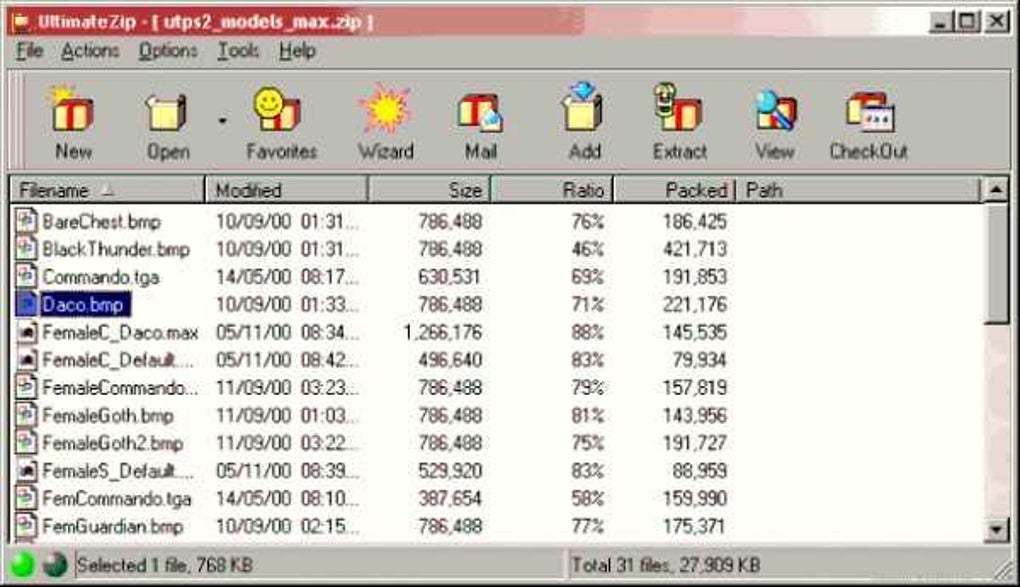
UltimateZip ist ein leistungsstarkes und sicheres Dateikomprimierungswerkzeug, entwickelt von SWE von Schleusen, das darauf abzielt, die Verwaltung von Archivdateien über mehrere Plattformen hinweg zu vereinfachen. Egal, ob Sie große Ordner zum Teilen komprimieren oder komplexe Archive extrahieren, unterstützt UltimateZip ein breites Spektrum an Formaten, darunter ZIP, RAR, 7ZIP, ZIPX und mehr. Mit integrierter AES‑256‑Bit‑ und Twofish‑256‑Bit‑Verschlüsselung bleibt Ihre sensible Daten mit militärischer Sicherheit geschützt. Die Software bietet zudem nahtlose Cloud‑Integration mit Dropbox, Google Drive und OneDrive, sodass Benutzer Dateien direkt aus der Cloud synchronisieren, komprimieren und extrahieren können. Die intuitive Benutzeroberfläche, die schnelle Verarbeitungsgeschwindigkeit und die Unterstützung von über 100 Dateiformaten machen sie ideal für gelegentliche Nutzer und Profis. Die kostenlose Testversion bietet die volle Funktionalität, sodass Sie die Möglichkeiten testen können, bevor Sie zu einem Premium‑Plan wechseln. Durch regelmäßige Updates und starke plattformübergreifende Kompatibilität hebt sich UltimateZip als eines der vielseitigsten Komprimierungstools heute hervor.
Hauptfunktionen von UltimateZip – Leistungsstarke Komprimierung leicht gemacht
UltimateZip bietet ein umfassendes Funktionsset, das das Dateikomprimierungserlebnis verbessert. Eine seiner herausragenden Fähigkeiten ist die Unterstützung mehrerer Archivformate, darunter ZIP, RAR, 7ZIP, ZIPX und sogar proprietäre Formate wie UZE (UltimateZip Encrypted). Das stellt sicher, dass Sie mit fast jeder Archivdatei arbeiten können, ohne zusätzliche Software zu benötigen. Die Einbindung von AES‑256‑Bit‑ und Twofish‑256‑Bit‑Verschlüsselung bietet robusten Schutz für sensible Dateien und macht es zur ersten Wahl für Unternehmen und Einzelpersonen, die Datenschutz priorisieren. Ob Sie Finanzdokumente oder persönliche Fotos sichern, UltimateZip sorgt dafür, dass Ihre Archive für unbefugte Nutzer unzugänglich bleiben.
Ein weiterer großer Vorteil ist die integrierte Cloud‑Integration. Benutzer können Dateien direkt aus Dropbox, Google Drive und OneDrive zugreifen, komprimieren und extrahieren, ohne sie zuerst herunterzuladen. Diese Funktion ist ideal für Remote‑Arbeiter, Freelancer und Teams, die geräteübergreifend zusammenarbeiten. Die Software enthält zudem ein leistungsstarkes Vorschaufenster, das über 100 Dateitypen unterstützt und es Ihnen ermöglicht, Inhalte zu betrachten, ohne das gesamte Archiv zu öffnen. Das ist besonders nützlich, um den Inhalt einer großen ZIP‑Datei vor dem Extrahieren zu prüfen.
UltimateZip verbessert zudem die Benutzererfahrung mit einer modernen, anpassbaren GUI, die sich nahtlos in den Windows Explorer integriert und Themen für Windows Vista und 7 unterstützt. Die Software ist leistungsoptimiert und bietet schnellere Lade-, Pack‑ und Entpackgeschwindigkeiten für RAR‑ und ZIP‑Dateien. Darüber hinaus führt die neue UZE‑Version 2 ein sichereres Krypto‑Format ein, während die BZip2‑Unterstützung neu geschrieben wurde, um die Abhängigkeit von externen DLLs zu eliminieren und die Stabilität zu erhöhen. Mit regelmäßigen Updates, Themenunterstützung und einer schlanken Oberfläche entwickelt sich UltimateZip weiter zum führenden Komprimierungstool.
So installieren und verwenden Sie UltimateZip – Schritt‑für‑Schritt‑Anleitung
Das Herunterladen und Installieren von UltimateZip ist ein unkomplizierter Vorgang, geeignet für Benutzer aller technischen Erfahrungsstufen. Beginnen Sie, indem Sie die offizielle Website besuchen und den Button „Download Free Trial“ anklicken. Wählen Sie die passende Version für Ihr Betriebssystem – Windows (32‑Bit und 64‑Bit), Mac (Intel und Apple Silicon), Android oder iOS. Der Installer ist leichtgewichtig und schließt in weniger als einer Minute ab. Während der Installation werden Sie aufgefordert, Ihre bevorzugte Sprache und das Installationsverzeichnis auszuwählen. Der Einrichtungsassistent führt Sie durch jeden Schritt und verhindert Konfigurationsfehler.
Nach der Installation starten Sie UltimateZip und werden von einer sauberen, intuitiven Oberfläche begrüßt. Um eine Datei oder einen Ordner zu komprimieren, klicken Sie einfach mit der rechten Maustaste auf das Element im Windows Explorer (oder im Dateimanager auf Mac/Android) und wählen Sie „Add to Archive“ im Kontextmenü. Ein Popup‑Fenster erscheint, in dem Sie das Archivformat (ZIP, RAR, 7ZIP usw.) auswählen, ein Passwort festlegen und die Verschlüsselung mit AES‑256‑Bit oder Twofish‑256‑Bit aktivieren können. Bei Bedarf können Sie auch Cloud‑Sync‑Optionen auswählen. Klicken Sie auf „Create“ und der Komprimierungsvorgang startet sofort.
Zum Extrahieren von Dateien klicken Sie mit der rechten Maustaste auf ein beliebiges Archiv und wählen „Extract Here“ oder „Extract to…“, um ein benutzerdefiniertes Ziel auszuwählen. Das Vorschaufenster ermöglicht es Ihnen, den Inhalt vor dem Extrahieren zu durchsuchen, wodurch das Risiko verringert wird, versehentlich unerwünschte Dateien zu öffnen. Auf mobilen Geräten bietet die App eine touch‑freundliche Oberfläche mit Wischgesten und schnellem Zugriff auf zuletzt verwendete Archive. Die Software prüft automatisch im Hintergrund auf Updates, sodass Sie stets die neuesten Sicherheitspatches und Leistungsverbesserungen erhalten. Durch die nahtlose Integration in den Arbeitsalltag macht UltimateZip die Dateiverwaltung mühelos über Desktop‑ und Mobilplattformen hinweg.
Kompatibilität & Systemanforderungen
UltimateZip ist für breite Kompatibilität konzipiert und unterstützt eine Vielzahl von Betriebssystemen und Geräten. Auf Desktops läuft es reibungslos unter Windows 7, 8, 10 und 11 (sowohl 32‑Bit als auch 64‑Bit) sowie macOS 10.14 und neuer, einschließlich Apple‑Silicon‑Macs. Die Software integriert sich nativ in den Windows Explorer und den macOS Finder und bietet über das Kontextmenü schnellen Zugriff auf Komprimierung und Extraktion. Das macht sie ideal für Benutzer, die minimale Störungen ihrer bestehenden Arbeitsabläufe bevorzugen.
Für mobile Nutzer ist UltimateZip als native App für Android und iOS verfügbar. Die mobile Version unterstützt alle gängigen Archivformate und beinhaltet Cloud‑Sync‑Funktionen, sodass Sie Dateien unterwegs verwalten können. Die App ist für Touchscreens optimiert und läuft effizient auf Smartphones und Tablets mit modernen Prozessoren. Sie benötigt mindestens 1 GB RAM und 100 MB freien Speicherplatz auf mobilen Geräten, wodurch sie leichtgewichtig und schnell ist.
Systemanforderungen für die Desktop‑Versionen umfassen mindestens einen 1 GHz‑Prozessor, 512 MB RAM (1 GB empfohlen) und 50 MB freien Festplattenspeicher. Für optimale Leistung, insbesondere beim Umgang mit großen Archiven, werden 2 GB RAM oder mehr sowie SSD‑Speicher empfohlen. Die Software ist mit allen wichtigen Cloud‑Plattformen kompatibel, darunter Dropbox, Google Drive und OneDrive, und unterstützt automatisches Synchronisieren über Geräte hinweg. Egal, ob Sie auf einem Altsystem oder dem neuesten MacBook Pro arbeiten, sorgt UltimateZip für konsistente Leistung und Zuverlässigkeit.
Vor- und Nachteile von UltimateZip – Ehrliche Bewertung
- Pros:
- Unterstützt ein breites Spektrum an Archivformaten (ZIP, RAR, 7ZIP, ZIPX, UZE)
- Fortschrittliche Verschlüsselung mit AES‑256‑Bit und Twofish‑256‑Bit
- Nahtlose Cloud‑Integration mit Dropbox, Google Drive und OneDrive
- Schnelle Komprimierungs‑ und Extraktionsgeschwindigkeiten mit verbesserter Leistung
- Vorschaufenster für über 100 Dateitypen
- Anpassbare Oberfläche mit Themenunterstützung für Windows
- Verfügbar für Windows, Mac, Android und iOS
- Kostenlose Testversion mit vollem Funktionsumfang
- Cons:
- Vollversion erfordert ein kostenpflichtiges Abonnement (keine Dauerlizenz)
- Cloud‑Sync kann zusätzliche Berechtigungen und Kontoeinrichtung erfordern
- Mobile App fehlt einige erweiterte Funktionen, die in Desktop‑Versionen vorhanden sind
- Erweiterte Verschlüsselungsoptionen können Anfänger verwirren
- Gelegentliche Update‑Benachrichtigungen können aufdringlich sein
Endgültiges Fazit: Lohnt sich UltimateZip?
Nach umfangreichen Tests auf mehreren Plattformen erweist sich UltimateZip als eines der zuverlässigsten und funktionsreichsten Komprimierungstools auf dem Markt. Die Fähigkeit, verschiedene Archivformate zu verarbeiten, kombiniert mit erstklassiger Verschlüsselung und Cloud‑Integration, macht es zu einer herausragenden Wahl für den privaten und professionellen Einsatz. Die kostenlose Testversion bietet den Nutzern vollen Zugriff auf alle Funktionen, sodass sie Leistung, Geschwindigkeit und Benutzerfreundlichkeit risikofrei bewerten können.
Obwohl das abonnementbasierte Modell für die Vollversion einige Nutzer abschrecken könnte, die Einmalkäufe bevorzugen, rechtfertigen die kontinuierlichen Updates, Sicherheitsverbesserungen und geräteübergreifenden Sync‑Funktionen die Kosten für Power‑User und Unternehmen. Das intuitive Design, die schnelle Verarbeitung und das robuste Vorschau‑System machen die tägliche Dateiverwaltung zum Kinderspiel. Egal, ob Sie Student, Freelancer oder IT‑Fachmann sind, UltimateZip optimiert Ihren Arbeitsablauf und erhöht die Datensicherheit.
Für alle, die ein sicheres, schnelles und vielseitiges Komprimierungstool suchen, ist UltimateZip eine Spitzenoption. Laden Sie noch heute die kostenlose Version herunter und erleben Sie die Zukunft der Dateiverwaltung.
CTA: UltimateZip jetzt herunterladen – Kostenlose Testversion verfügbar
Anleitungen & Tutorials
So installierst du UltimateZip
- Klicke oben auf die Schaltfläche Herunterladen.
- Akzeptiere nach der Weiterleitung die Bedingungen und klicke auf Installieren.
- Warte, bis der Download von UltimateZip auf deinem Gerät abgeschlossen ist.
So verwendest du UltimateZip
Diese Software wird hauptsächlich für die oben beschriebenen Kernfunktionen verwendet. Öffne die App nach der Installation, um ihre Möglichkeiten zu erkunden.
Nutzerbewertungen
Noch keine Bewertungen. Teile als Erste/r deine Erfahrung.
Das könnte dir auch gefallen
mehr
Llama 2
Free-to-use large language model As the new addition to Meta’s arsenal of langua...

NotebookLM
Revolutionizing the note-taking and idea-generation process NotebookLM is an exp...

Github co pilot
AI-inspired software development and coding platform GitHub Copilot is a browser...

Google Gemma
Google’s lightweight AI models Introducing Google Gemma , a family of cutting-ed...

AI Image Enlarger
A free app for Windows, by ai-image-larger. AI Image Enlarger is a free software...

DALL E
AI-driven text-to-image transformation engine DALL·E is a free graphic and desig...